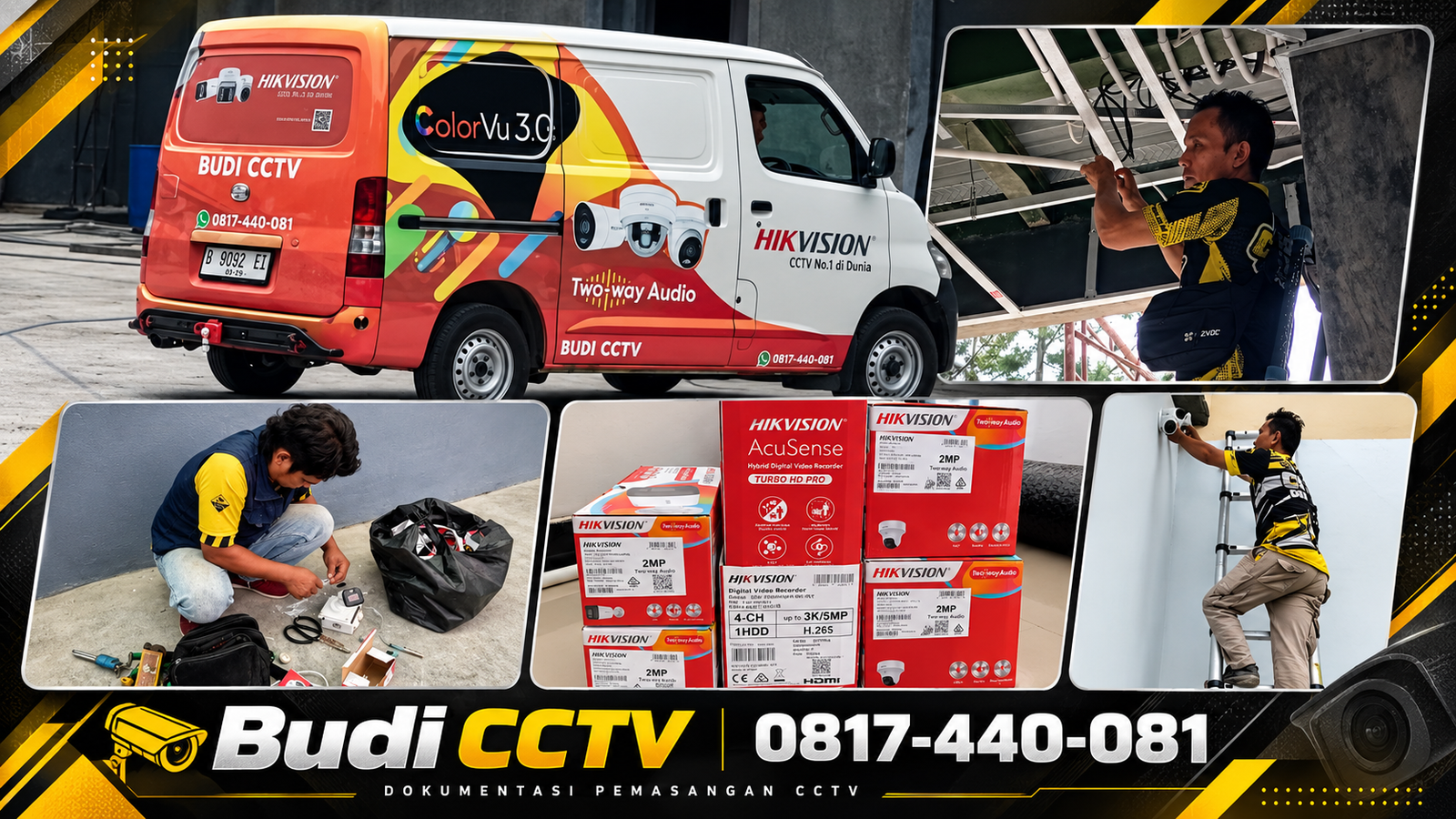
CCTV Hikvision Batang dan Langkah Masuk Hik-Connect bersama Budi CCTV
Aplikasi Hik-Connect memungkinkan pemilik melihat kamera Hikvision dari ponsel, di mana pun berada. Namun, tidak sedikit pemilik yang masih bingung saat pertama kali masuk, terutama soal akun dan penambahan perangkat. Tim Budi CCTV merangkum langkah-langkahnya secara sederhana agar mudah diikuti.
Siapkan Aplikasi dan Koneksi Internet
Unduh aplikasi Hik-Connect dari toko aplikasi resmi di ponsel, lalu pastikan ponsel terhubung ke internet. Sistem CCTV juga harus terhubung ke internet agar tampilan kamera dapat dibuka dari luar lokasi. Bila perekam belum online, aplikasi tidak dapat menampilkan gambar walaupun akun sudah benar.
Membuat Akun Baru
Pada layar awal, pilih menu daftar. Aplikasi akan meminta wilayah, lalu alamat email atau nomor ponsel. Setelah itu sistem mengirim kode verifikasi yang perlu dimasukkan untuk melanjutkan. Terakhir, buat kata sandi yang kuat dan simpan di tempat yang aman. Gunakan email atau nomor yang aktif karena akan dibutuhkan bila suatu saat kata sandi terlupa.
Masuk ke Akun yang Sudah Ada
Bagi pemilik yang sudah punya akun, pilih menu masuk, lalu isi email atau nomor ponsel beserta kata sandi. Perhatikan pengaturan wilayah, sebab akun hanya dapat dibuka pada wilayah yang sama dengan saat mendaftar. Kesalahan pada pilihan wilayah termasuk penyebab umum gagal masuk meskipun kata sandi sudah benar.
Menambahkan Perangkat ke Akun
Setelah berhasil masuk, pemilik perlu menambahkan perekam ke akunnya. Caranya, pilih tanda tambah, lalu pindai kode QR yang tertera pada perekam atau pada layar menu perangkat. Bila kode tidak terbaca, nomor seri dapat dimasukkan secara manual. Aplikasi mungkin meminta kode verifikasi perangkat, yaitu kode yang tercantum pada label atau menu perekam.
Melihat Kamera dari Ponsel
Setelah perangkat berhasil ditambahkan, seluruh kamera muncul dalam daftar. Pilih kamera yang ingin dilihat untuk membuka tampilan langsung, atau gunakan menu pemutaran untuk melihat rekaman pada tanggal dan jam tertentu. Pemilik juga dapat mengatur pemberitahuan gerakan dari menu yang tersedia.
Bila Gagal Masuk atau Kamera Tidak Tampil
Jika masuk ke akun gagal, periksa kembali email atau nomor, kata sandi, dan wilayah yang dipilih. Bila kata sandi terlupa, gunakan menu Forgot Password untuk memulihkannya lewat kode verifikasi. Jika akun berhasil masuk tetapi perangkat berstatus offline, periksa sambungan internet pada perekam. Bila masih bermasalah, pemilik dapat menghubungi Tim Budi CCTV agar dibantu pengecekan lebih lanjut.
Informasi Produk dan Layanan CCTV
Kini semakin mudah untuk pasang CCTV Pekalongan dan CCTV Batang. Tersedia berbagai pilihan produk di toko CCTV Pekalongan dan CCTV Batang, termasuk opsi CCTV murah Pekalongan dan CCTV Batang yang tetap berkualitas dan bergaransi. Budi CCTV melayani sebagai dealer CCTV Pekalongan dan CCTV Batang, dengan teknisi CCTV Pekalongan dan CCTV Batang yang berpengalaman, serta jasa teknisi CCTV Pekalongan dan CCTV Batang untuk rumah, usaha, maupun gudang. Untuk informasi lebih lanjut mengenai harga CCTV Pekalongan dan CCTV Batang, silakan hubungi Tim Budi CCTV melalui WhatsApp 0817-440-081